

"Janganlah kegelisahanmu itu hanya untuk mencapai yang belum kau miliki. Gelisahlah jika engkau belum bermanfaat bagi sesamamu."
Go to Blogger edit html and find these sentences.Now replace these sentences with your own descriptions.
Kenyakinan Kelas
Keyakinan kelas merupakan metode untuk menimbulkan kembali disiplin positif yang didasari oleh motivasi dari dalam diri. Implementasi keyakinan kelas dilatarbelakangi, bahwa di temukannya beberapa murid yang masih di ingatkan untuk melakukan tindakan kebaikan/kedisiplinan.
Sumber :
Tautan Link Youtube :
Video:
PERMAIAN TRADISIONAL DAERAH JAWA
Dakon merupakan permainan tradisional yang bisa dimainkan oleh semua orang, baik anak laki-laki, perempuan atau orang dewasa. Permainan Dakon juga telah ditetapkan sebagai Warisan Budaya Takbenda (WBTb) di tahun 2019. Permainan itu terbuat dari kayu dengan panjang 50 cm, lebar 20 cm dan tebal 10 cm. Dibagian atas kayu diberi lubang 5 cm dengan diameter 3 cm di dalamnya. Jumlah lubangnya minimal ada 12 buah, dengan biji dakon berupa sawo kecil, sawo manila atau kelereng kecil (kecik). Jumlah pemain Dakon minimal berjumlah 2 orang, dimana mereka bermain secara bergilir sesuai kesepakatan bersama.
Sejarah Dakon sendiri tidak diketahui pasti kapan munculnya. Menurut RA. Maharkesti, BA (1999/2000) dalam Laporan Penelitian Jarahnitra menyebut ada tiga versi. Pertama Dakon masuk kraton sejak kejayaan Majapahit, tepatnya di pemerintahan Ratu Kencana Wungu, karena ada satu cerita yang menyebut bahwa Ratu tersebut suka bermain dakon.
Sumber : http://kebudayaan.pdkjateng.go.id/
Tak lama lagi pemerintah akan menyelenggarakan Asesmen Nasional Berbasis Komputer atau yang bisa disingkat menjadi ANBK. Asesmen Nasional ini memiliki tujuan untuk mengevaluasi dan memetakan mutu pendidikan bagi tiap satuan pendidikan.
Asesmen Nasional sendiri terdiri dari instrumen, yaitu Asesmen Kompetensi Minimum (AKM) Literasi-Numerasi, Survei Karakter, dan juga Survei Lingkungan Belajar. Keseluruhan instrumen ini kelak akan bisa menggambarkan kondisi mutu pendidikan sekolah.
Salah satu instrumen ANBK adalah AKM Literasi-Numerasi. Instrumen ini dirancang melalui soal-soal terkait literasi dan numerasi. Dalam aspek literasi, AKM menilai kemampuan literasi yang mencakup kecakapan berpikir logis-sistematis, kemampuan bernalar menggunakan konsep dan pengetahuan yang telah dipelajari, serta keterampilan memilah dan mengolah informasi. Sedangkan dalam aspek numerasi AKM mengukur kemampuan berpikir menggunakan konsep, prosedur, fakta, dan alat matematika.
Dalam ANBK 2022, apakah teman SMP sebelumnya sudah mengetahui jenis soal apa yang terdapat di dalam ANBK 2022 ini? Semoga artikel ini mungkin dapat membantu Teman SMP dalam mengenal jenis-jenis soal yang akan muncul di AKM beserta cara mengerjakannya. Simak informasi selengkapnya!
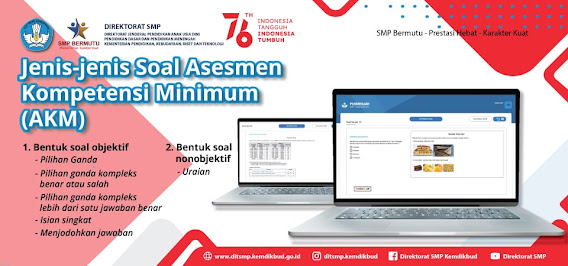
1. Bentuk soal objektif
Pilihan ganda
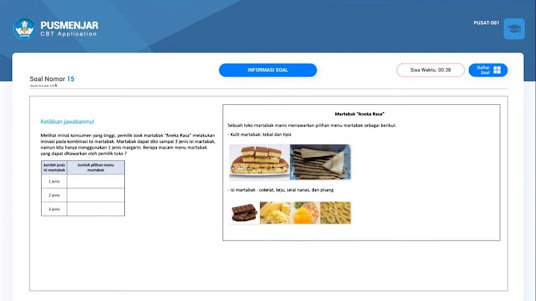
Dalam jenis soal pilihan ganda, peserta ujian akan diberikan sebuah pertanyaan dengan pilihan jawaban berganda. Peserta ujian hanya akan memilih satu jawaban yang diyakini benar.
Pilihan ganda kompleks benar atau salah
Pada jenis ini, satu soal terdapat beberapa pernyataan di mana peserta akan memilih pernyataan tersebut sesuai atau tidak dengan stimulus yang diberikan.
Pilihan ganda kompleks lebih dari satu jawaban benar
Jika pada pilihan ganda normal peserta ujian hanya akan memilih satu jawaban yang dianggap benar, pada jenis soal ini peserta dapat memilih lebih dari satu jawaban yang dianggap benar.
Isian singkat
Jenis soal isian singkat mengharuskan peserta ujian memasukkan jawabannya. Namun, dalam jenis soal ini peserta hanya bisa mengisi jawaban dengan angka.
Menjodohkan jawaban
Peserta diminta menghubungkan soal di kotak sebelah kiri, kemudian memilih jawaban pasangannya di kotak sebelah kanan. Sebuah garis akan terbentuk yang menghubungkan kedua kotak tersebut.
2 . Bentuk soal non objektif
Uraian
Pada jenis soal uraian peserta ujian akan menjawab pertanyaan dengan penjelasan. Kolom penjelasan hanya boleh memasukkan huruf, angka, karakter, spasi, dan enter saja.
Itulah tadi beberapa jenis soal yang akan muncul di ANBK 2022. Seluruh soal tersebut dapat diselesaikan dengan mudah jika Sobat SMP belajar dengan giat serta tahu tip dan trik mengerjakannya.
Salam dan Bahagia.
https://youtu.be/Gol_-e4Vt_s
Asesmen Nasional perlu dilakukan untuk meningkatkan mutu pendidikan. Asesmen ini dirancang untuk menghasilkan informasi akurat untuk memperbaiki kualitas belajar-mengajar, yang pada gilirannya akan meningkatkan hasil belajar murid.
Asesmen Nasional menghasilkan informasi untuk memantau (a) perkembangan mutu dari waktu ke waktu, dan (b) kesenjangan antar bagian di dalam sistem pendidikan (misalnya kesenjangan antarkelompok sosial ekonomi dalam satuan pendidikan, kesenjangan antara satuan Pendidikan negeri dan swasta di suatu wilayah, kesenjangan antardaerah, atau pun kesenjangan antarkelompok berdasarkan atribut tertentu).
Asesmen Nasional bertujuan untuk menunjukkan apa yang seharusnya menjadi tujuan utama satuan pendidikan, yakni pengembangan kompetensi dan karakter murid. Asesmen Nasional juga memberi gambaran tentang karakteristik esensial sebuah satuan pendidikan yang efektif untuk mencapai tujuan utama tersebut. Hal ini diharapkan dapat mendorong satuan pendidikan dan Dinas Pendidikan untuk memfokuskan sumber daya pada perbaikan mutu pembelajaran.
Untuk latihan soal AKM yang terdiri dari Literasi dan Numerasi, bisa langsung di web link
https://pusmendik.kemdikbud.go.id/ayoakm/
Google Docs merupakan salah satu layanan gratis dari Google untuk digunakan sebagai program pengolah kata, spreadsheet, presentasi, hingga penyimpanan data yang berbasis web. Google Docs sangat memungkinkanmu untuk mengedit file secara online saat berkolaborasi dengan orang lain secara real time. Buat kamu yang belum familiar dengan teknologi ini, yuk, simak cara membuat Google Docs di bawah ini!
1. Buat Akun di Google
Cara membuat Google Docs yang pertama kali harus kamu lakukan adalah dengan membuat akun terlebih dahulu di Google. Membuat akun ini gratis dan memberi kamu akses pada layanan lain seperti Drive, Youtube, Maps, dan Gmail. Kamu bisa kunjungi laman https://docs.google.com untuk membuat akunmu terlebih dahulu untuk kemudian langsung membuat Google Docs.Pada laman pendaftaran, masukkan nama, alamat email, dan tanggal lahir. Klik Langkah Berikutnya atau Next. Lanjutkan untuk membaca Kebijakan Privasi dan Ketentuan Layanan. Jika sudah, klik Agree. Sekarang, kamu sudah memiliki akun di Google. Kini, tinggal mempelajari cara membuat Google Docs.
2. Buka Google Docs
Kamu bisa mengakses Google Docs melalui aplikasi yang bisa diunduh di App Store atau Google Play. Bisa juga dengan klik ikon Aplikasi di pojok kanan atas beranda Google. Selanjutnya, klik Documents. Bisa juga melalui Google Drive dengan memilih Documents di menu My Drive.
Cara lain yang lebih mudah adalah klik kanan, pilih New/Baru, lalu pilih Documents. Kalau kamu membuka lewat website pada komputer / laptop, bisa langsung ke https://docs.google.com.
Berikut tampilan Google Docs yang diakses dari browser komputer.
3. Buat Dokumen di Google Docs
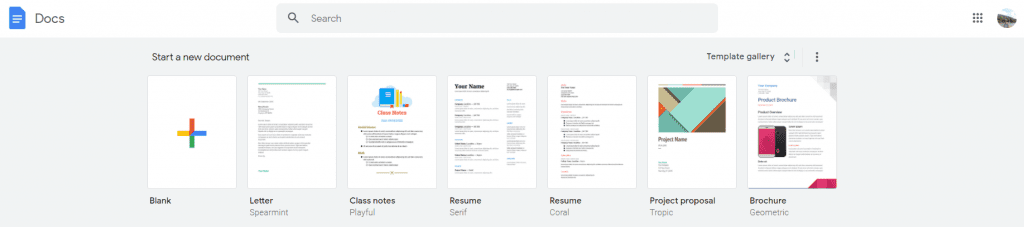
Setelah mengetahui cara buat Google Docs, kini kamu siap memulai bekerja dengan membuat dokumen baru. Melalui halaman utama Google Docs, ada banyak layout dokumen yang ingin kamu buat. Seperti resume, surat, resep, hingga proposal bisnis. Kamu bisa melihat semua template dokumen yang ada di Google Docs melalui pilihan Galeri Template pada bagian sisi kanan laman.
Untuk membuat dokumen baru di Google Docs, kamu hanya tinggal pilih gambar kertas kosong dengan tanda tambah biru di tengahnya. Letaknya ada di bagian kiri laman Google Docs.

4. Mulai Gunakan Google Docs
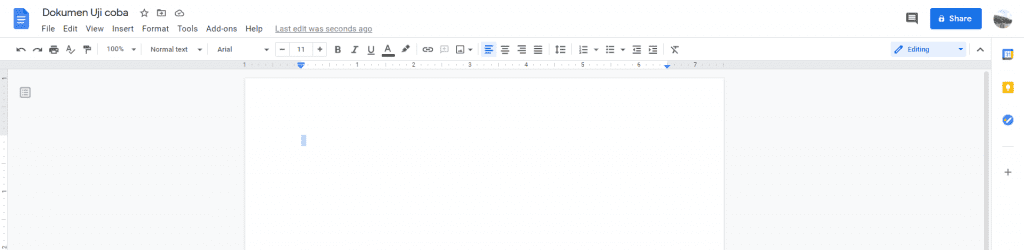
Setelah kamu membuat pilihan membuat dokumen baru di Google Docs, sekarang saatnya memasuki tahap bekerja dengan Google Docs. Tampilan halaman Google Docs ini mirip dengan tampilan Microsoft Word, begitu pula dengan pilihan editing-nya.
Kamu bisa mengatur jenis font, ukuran, dan pilihan lain yang kurang lebih ada pada Microsoft Word. Karena kamu membuka dan bekerja dengan Google Docs melalui browser laptop/komputer, maka setiap perubahan yang kamu buat akan otomatis tersimpan.
Jadi kamu tidak perlu repot klik Save seperti saat menggunakan Microsoft Word. Sehingga tak perlu khawatir juga dokumen akan hilang jika laptop/komputer tiba-tiba mati.

Laman Google Docs juga akan memberi tahu progress penyimpanan data-mu. Pada sisi kanan opsi Bantuan kamu harus melihat tulisan Menyimpan… atau notifikasi Semua perubahan disimpan di Drive. Kedua pesan ini untuk memberitahu bahwa perubahan dokumen sudah berhasil disimpan.
Setelah paham dengan cara membuat Google Docs serta langkah membuat dokumen, kamu juga bisa mempelajari cara penggunaan tools lain di dalamnya.
Dokumen yang kamu buat di Google Docs juga bisa dibagikan kepada orang lain dengan cara memilih opsi Bagikan warna biru di sudut kanan atas. Dengan begitu, orang tersebut bisa melakukan perubahan seperti mengedit dan memberi komentar pada dokumen tersebut.
Sumber : https://www.dewaweb.com/blog, https://docs.google.com/
Google Docs menjadi salah satu tools yang penting digunakan
untuk Pelajar dimasa Pandemi sekarang ini, apalagi Pemerintah khususnya
Kemendikbud Ristek sudah meluncurkan Akun Belajar.id. Namun, masih ada beberapa
orang yang belum mengerti cara membuat Google Docs.
Beberapa dari kamu pasti sudah tidak asing lagi dengan tools
yang satu ini. Google Docs adalah web gratis dari Google, yang sangat membantu
kita dalam menyusun dokumen berbasis kata-kata. Google Docs dapat kamu gunakan
secara gratis serta dapat digunakan secara online ataupun offline.
Mengapa Google Docs menjadi salah satu tools andalan bagi pelajar?
Sebab, dengan Google Docs siswa lain dapat kolaborasi melakukan perbaikan
dokumen tersebut tanpa harus melalui proses pengiriman seperti melalui email.
Kamu hanya perlu mengirimkan URL dari Google Docs-nya, lalu
berikan izin kepada orang lain untuk mengedit dokumen tersebut.
Lantas, bagaimana cara membuat Google Docs?
Cara Membuat Dokumen Baru dengan Google Docs
Pastikan kamu sudah
mempunyai akun Google/akun belajar.id terlebih dahulu
untuk dapat menggunakan tools Google Docs. Jika belum
mempunyai akun Google/akun belajar.id,
segera minta akun belajar.id ke admin sekolah kalian.
Setelah itu, perhatikan
langkah-langkah di bawah ini untuk membuat dokumen baru dengan Google Docs:
1. Buka situs Google Docs
Hal pertama yang harus
kamu lakukan adalah mengunjungi situs Google Docs. Selain lewat situs Google Docs,
kamu juga bisa membuka Google Docs lewat Google Drive.
Berikut tampilan Google
Docs jika kamu membuka lewat situsnya.
Untuk lewat Google Drive, kamu tinggal membuka Google Drive terlebih dahulu, lalu di pojok kiri ada simbol ‘+’. Nah, klik simbol tersebut dan pilih Google Docs untuk mulai membuat dokumen baru.
2. Ubah nama file
Setelah
mengklik Google Docs, tampilan dokumen baru Google Docs akan muncul di tab baru
apabila membukanya lewat Google Drive.
Mengganti nama dokumen
tentu sangat penting untuk mengingat-ingat isi dari dokumen yang telah kamu
tulis di Google Docs.
3. Atur font
Setelah mengubah nama
dokumen, sekarang saatnya kamu menulis sesuatu di dokumen Google Docs-mu. Di
Google Docs, kamu juga bisa memilih font sama seperti di
Microsoft Word.
Bahkan, dengan
menggunakan Google Docs, kamu bisa membuat tulisan subheading menjadi
lebih bagus tanpa harus mengatur ukuran font-nya lagi.
Kamu tinggal pilih jenis
teks yang tersedia, yaitu Headline 1, Headline 2, Headline 3, dan seterusnya.
Klik bagian ‘teks normal’ untuk memilih jenis teks. Selain itu, kamu juga bisa memilih font sesuka hati, sesuai dengan seleramu.
Setelah semuanya
selesai, kamu tinggal tulis apa yang ingin kamu tulis di Google Docs.
4. Masukkan gambar, tabel, bagan
Kamu juga bisa
memasukkan gambar, tabel, bagan, dan lain-lain lewat Google Docs sama seperti
Microsoft Word.
Caranya cukup mudah,
kamu tinggal klik menu ‘Insert’ yang ada di bagian atas. Lalu
pilih, kamu ingin memasukkan, gambar, tabel, atau yang lainnya di dalam Google
Docs-mu.
Setelah itu, nanti
gambar, tabel, dan bagan tersebut akan muncul di Google Docs sesuai dengan apa
yang kamu pilih.
Nantinya, setiap kamu
melakukan perubahan di dalam Google Docs, otomatis akan tersimpan sendiri
selama kamu terhubung dengan jaringan internet.
Cara Membagikan File Google Docs kepada Orang Lain
Seperti yang sudah
dijelaskan di atas, kamu dapat membagikan file Google Docs
hasil pekerjaanmu kepada orang lain yang kamu kehendaki tanpa perlu mengirimkan file-nya
ke email orang yang kamu tuju. Berikut adalah langkah-langkahnya.
1. Klik share
Ketika kamu sudah
menyelesaikan file Google Docs-mu dan ingin membagikannya
kepada orang lain, kamu tinggal klik tombol ‘share‘ yang berada di
pojok kanan atas.
2. Ketikkan email penerima
Setelah kamu mengklik
tombol ‘share‘, kamu akan diminta untuk mengetikkan email orang
yang ingin kamu kirimkan file-nya.
Jangan lupa untuk memilih orang yang kamu kirimkan harus melakukan pengeditan, menambahkan komentar, atau hanya melihat file-nya saja.
Pilih ‘can edit‘
jika kamu ingin orang yang kamu kirim file-nya juga bisa melakukan
pengeditan terhadap file-mu. Lalu, pilih ‘can comment‘ jika
hanya menambahkan komentar dan ‘can view‘ jika hanya melihat saja.
3. Klik done
Setelah semuanya
selesai, klik ‘done‘ untuk mengirimkan file kepada
orang yang kamu tuju. Jangan lupa untuk memberi tanda centang apabila kamu
ingin memberikan notifikasi kepada orang tersebut.
Salah satu
kelebihan dari Google Docs adalah file dapat dibagikan kepada
siapa saja dan mereka dapat melakukan pengeditan, melihat file, dan
menambahkan komentar.
Cara Menggunakan Google Docs Secara Offline
Kamu bahkan bisa melakukan
pengeditan, menyimpan, dan membuat dokumen dengan keadaan offline.
Situasi ini tentu memungkinkan
kamu memakai Google Docs saat sedang bepergian dan tidak ada koneksi internet.
Namun, ada beberapa hal
yang harus diperhatikan untuk melakukannya secara offline.
1. Klik pengaturan
Di dashboard awal
Google Docs, klik pengaturan dengan cara mengklik tiga garis yang berada di
pojok kiri halaman.
2. Aktifkan fitur offline
Setelah mengklik
pengaturan, kamu tinggal aktifkan fitur offline yang sudah
tersedia di Google Docs.
Selesai! Kamu sudah bisa menggunakan Google Docs dengan offline.
Itu dia cara-cara bagaimana membuat dokumen dengan Google Docs serta cara bagaimana membagikannya kepada orang lain.
Sumber : https://docs.google.com, https://glints.com/id.